blogue >> Actualités >> Comment transférer un message texte : 8 méthodes simples

Comment transférer un message texte : 8 méthodes simples

Entrez dans le futur de la communication d'entreprise avec notre système téléphonique cloud

Mon portable de pays

Comment transférer un message texte : 8 méthodes simples

Comment transférer un message texte : 8 méthodes simples
Rédacteur principal : Akil Patel

Restez connecté sans effort avec notre plateforme tout-en-un.

Introduction

Avez-vous souvent besoin de partager rapidement des informations importantes avec d’autres ? Le transfert de messages texte peut être un outil pratique dans de telles situations. Nous explorerons huit méthodes simples pour transférer des messages texte sur divers appareils et applications, du transfert sur Android et iPhone à l'utilisation d'applications tierces et de services d'opérateur. Restez à l'écoute des guides étape par étape, des captures d'écran et des conseils pour une gestion efficace des messages. Allons-y !

Principaux plats à emporter:

  • Forwarding texte Les messages peuvent vous aider à partager rapidement des informations importantes avec d’autres.
  • Il existe 8 méthodes simples pour transférer des messages texte sur différents appareils et applications, y compris la messagerie électronique et des applications tierces.
  • Des conseils efficaces de gestion des messages, tels que l'utilisation d'étiquettes et la configuration du transfert automatique, peuvent vous faire gagner du temps et organiser vos messages.

Pourquoi le transfert de messages texte est-il utile ?

Pourquoi le transfert de messages texte est-il utile ?

Le transfert de messages texte est une fonctionnalité essentielle pour une communication efficace dans des contextes personnels et professionnels, permettant une diffusion rapide des informations, améliorant le service client et facilitant les environnements de travail à distance. Concernant la communication d’entreprise…

En matière de communication professionnelle, le transfert de messages texte joue un rôle crucial en garantissant que les messages importants parviennent rapidement aux bons destinataires. Il permet une meilleure coordination entre les équipes, conduisant à des processus de prise de décision plus rapides et à une productivité améliorée. Dans le service client, cette fonctionnalité permet aux représentants de répondre aux demandes de renseignements et de résoudre les problèmes rapidement, ce qui entraîne une satisfaction et une fidélité accrues des clients. Dans le domaine du travail à distance, le transfert de messages texte permet aux employés de rester connectés et informés, quel que soit leur emplacement physique, favorisant ainsi une collaboration transparente et l'efficacité du flux de travail.

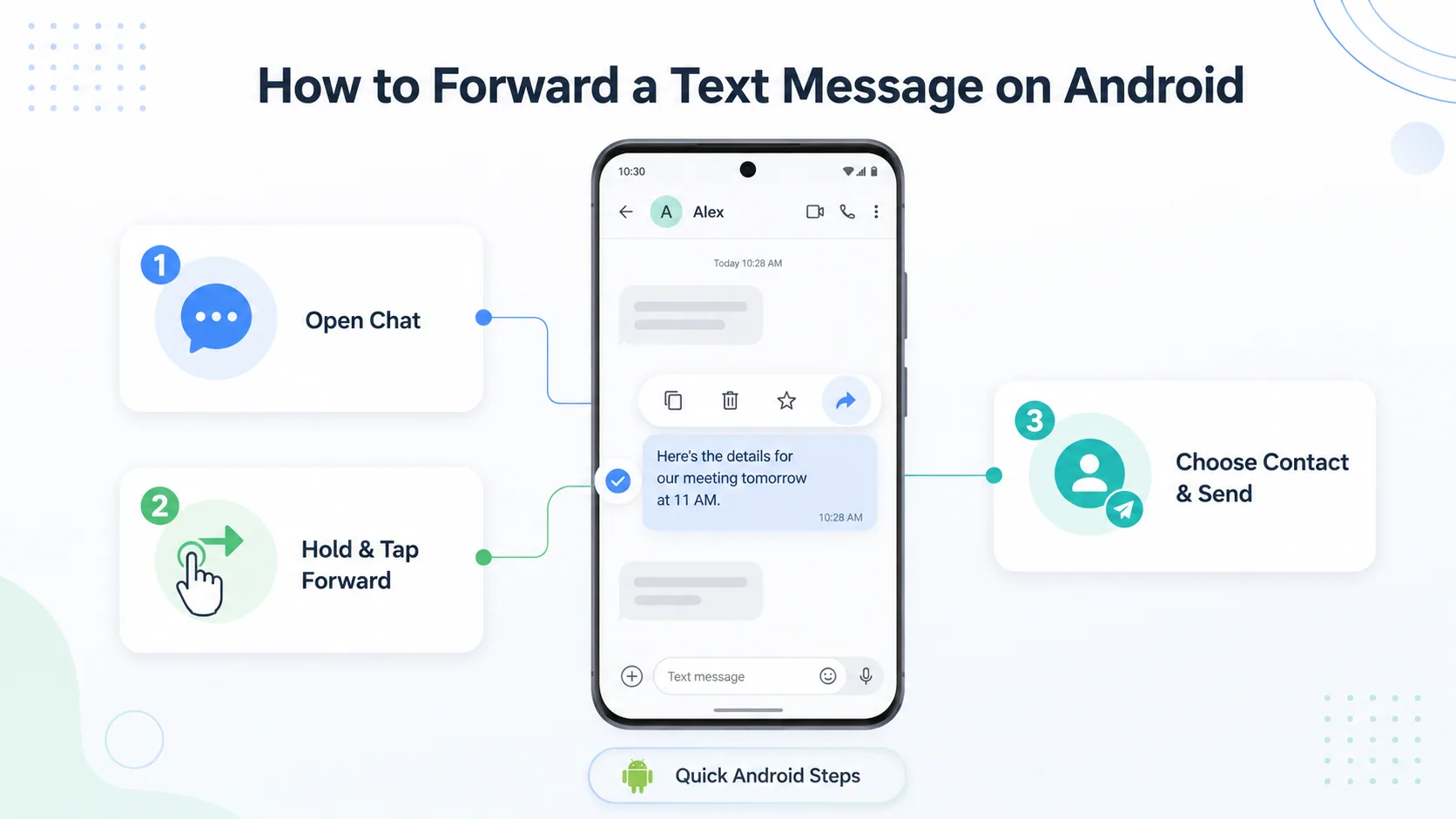
Méthode 1 : transférer un message texte sur Android

Transférer un message texte sur un appareil Android est un processus simple qui implique quelques étapes simples.

  1. Ouvrez l’application SMS sur votre appareil Android et accédez à la conversation contenant le message texte que vous souhaitez transférer.
  2. Appuyez et maintenez le message spécifique que vous souhaitez transférer jusqu'à ce qu'un menu apparaisse avec diverses options.
  3. Dans le menu, sélectionnez l'option « Transférer », qui vous invitera à choisir un contact ou à saisir un numéro de téléphone pour envoyer le message à.
  4. Après avoir sélectionné le destinataire, appuyez simplement sur le bouton « Envoyer » pour transférer le message texte avec succès.
  5. Il est important de noter que les étapes exactes peuvent varier légèrement en fonction de l'application SMS que vous utilisez, mais le processus général reste cohérent sur la plupart des appareils Android.

Méthode 2 : transférer un message texte sur iPhone

Sur un iPhone, le transfert d'un message texte peut être facilement effectué via l'application Messages en quelques clics.

Ouvrez l'application Messages sur votre iPhone et accédez à la conversation contenant le message texte que vous souhaitez transférer. Appuyez et maintenez la bulle de message jusqu'à ce que le menu contextuel apparaisse. Appuyez sur l'option « Plus ». généralement désigné par trois points.

Sélectionnez l'icône de flèche vers l'avant dans le coin inférieur droit de l'écran. Une nouvelle fenêtre de composition de message s'ouvrira avec le message texte transféré déjà inséré. Entrez le nom ou le numéro du destinataire dans le champ « À » et ajoutez du texte supplémentaire si vous le souhaitez. Une fois que vous êtes prêt à envoyer, appuyez simplement sur l'icône d'envoi.

Méthode 3 : utilisation d'applications tierces pour transférer des messages texte

Les applications tierces offrent des fonctionnalités avancées de transfert de messages texte, idéales pour les besoins de communication d'entreprise et une intégration transparente entre les ordinateurs et les smartphones. Voici une comparaison des options populaires :

 Application Synchroniser les SMS/MMSProgrammer des textesRecevoir des notificationsPartage de fichiersMessages de sauvegardeMessagerie multi-appareils
MonPaysMobile--
MightyText--
Pushbullet--
Pulse SMS--
Téléphone ouvert

Ces applications tierces offrent d'excellentes alternatives aux particuliers et aux entreprises à la recherche de solutions efficaces de transfert de messages texte. Elles offrent des fonctionnalités telles que la synchronisation Messages SMS et MMS, planification de SMS, réception de notifications, partage de fichiers, sauvegarde de messages et messagerie multi-appareils, garantissant une communication transparente sur plusieurs plates-formes.

Méthode 4 : transférer un message texte par e-mail

Le transfert d'un message texte vers une adresse e-mail est une méthode pratique pour partager des informations sur différentes plateformes de communication. Cette méthode est particulièrement utile pour la communication professionnelle lorsque vous devez enregistrer des messages importants pour référence future ou les partager avec des collègues en dehors de la plateforme de messagerie. Il garantit que les informations cruciales sont stockées en toute sécurité dans votre courrier électronique pour un accès et un archivage faciles.

Méthode 4 : transférer un message texte par e-mail

Pour les utilisateurs d'Android:

  1. Accédez au message texte que vous souhaitez transférer.
  2. Appuyez et maintenez le message.
  3. Sélectionnez l'option « Transférer ».
  4. Saisissez l'adresse e-mail à laquelle vous souhaitez transférer le message.
  5. Envoyer l'email.

Pour les utilisateurs iOS :

  1. Ouvrez le fil de discussion contenant le texte que vous souhaitez transférer.
  2. Appuyez et maintenez le message.
  3. Choisissez l'option « Plus ».
  4. Sélectionnez l'icône en forme de flèche.
  5. Saisissez l'adresse e-mail du destinataire.
  6. Appuyez sur « Envoyer ».

En suivant ces étapes simples, vous pouvez facilement transférer des messages texte vers une adresse e-mail, garantissant ainsi que les informations vitales sont préservées et facilement disponibles pour référence future ou partage avec des collègues.

Méthode 5 : transférer un message texte à l'aide des services de l'opérateur

De nombreux opérateurs mobiles proposent des services de transfert de SMS directement au sein de leur réseau, offrant ainsi une option fiable aux utilisateurs. La configuration du transfert de SMS via les services de l'opérateur est généralement un processus simple et vous permet de transférer des messages à des destinataires spécifiques. les numéros de téléphone ou des adresses e-mail.

Étapes pour configurer le transfert de messages texte avec les services de l'opérateur :

  1. Accédez au portail en ligne de votre opérateur ou contactez son service client.
  2. Recherchez l’option de transfert de SMS ou de transfert de messages.
  3. Suivez les invites pour activer le service de transfert.
  4. Saisissez le(s) numéro(s) de téléphone ou adresse(s) e-mail vers lesquels vous souhaitez transférer vos SMS.
  5. Certains opérateurs peuvent proposer des options de personnalisation supplémentaires, telles que la définition de délais de transfert ou la création de filtres pour transférer uniquement les messages de certains contacts.
  6. Vérifiez et confirmez les paramètres de transfert.

Une fois le service de transfert activé, tous les messages texte entrants seront automatiquement transférés vers la ou les destinations spécifiées. Cela garantit que vous pouvez rester au courant des messages importants, même si vous n'utilisez pas votre appareil principal.

Bien que les coûts exacts puissent varier en fonction de l'opérateur et du forfait de service, dans la plupart des cas, l'utilisation du transfert de SMS via les services de l'opérateur est incluse dans l'abonnement existant ou peut impliquer des frais nominaux. Les utilisateurs doivent consulter les détails de tarification et les conditions de leur opérateur pour comprendre les frais potentiels associés à l'utilisation de cette fonctionnalité.

Le transfert de messages texte via les services d'un opérateur offre une solution pratique et fiable pour les personnes qui doivent rester connectées sur plusieurs appareils ou partager des messages avec d'autres. Il fournit un moyen centralisé de gérer et d'accéder aux communications importantes, ce qui en fait une option précieuse pour un usage personnel et professionnel.

Méthode 6 : Utilisation des fonctionnalités de transfert de messages texte sur les applications de messagerie

Applications de messagerie populaires comme WhatsApp et Slack offrent des fonctionnalités intégrées de transfert de messages texte qui simplifient le processus de partage de messages au sein et entre les applications. Ces capacités de transfert offrent aux utilisateurs un moyen pratique d'envoyer des messages d'une conversation à une autre ou même de transférer des messages d'une plateforme de messagerie à une autre.

Les fonctionnalités de transfert de messages texte dans les applications de messagerie offrent plusieurs avantages :

Méthode 6 : Utilisation des fonctionnalités de transfert de messages texte sur les applications de messagerie

  1. Gain de temps et efficace : Les utilisateurs peuvent partager rapidement des informations pertinentes sans avoir besoin de copier et coller manuellement des messages, ce qui permet d'économiser du temps et des efforts, en particulier lorsqu'ils traitent plusieurs conversations simultanément.
  2. Collaboration améliorée : Pour les entreprises, ces fonctionnalités peuvent améliorer la collaboration et rationaliser la communication au sein des équipes. En transmettant des messages ou des informations pertinents, les membres de l'équipe peuvent se tenir au courant des discussions et des décisions importantes, favorisant ainsi un meilleur travail d'équipe et une meilleure productivité. De plus, les entreprises peuvent tirer parti de codes QR pour recueillir les coordonnées des clients et maintenir un avantage concurrentiel.
  3. Confidentialité et professionnalisme : Les numéros virtuels peuvent être utilisés pour transférer des messages à différents contacts, permettant aux entreprises de maintenir le professionnalisme et la confidentialité lors de leurs interactions avec les clients.
  4. Partage multiplateforme : La possibilité de transférer des messages entre différentes applications de messagerie permet aux utilisateurs de partager des informations de manière transparente sur diverses plates-formes, éliminant ainsi le besoin de basculer entre plusieurs applications ou appareils.
  5. Préservation du contexte : Lors du transfert de messages, le contexte et les métadonnées d'origine (telles que les horodatages et les informations sur l'expéditeur) sont souvent préservés, ce qui assure la clarté et maintient l'intégrité de la communication.

En tirant parti des fonctionnalités de transfert de messages texte des applications de messagerie telles que WhatsApp et Slack, les utilisateurs et les entreprises peuvent bénéficier d'une efficacité de communication améliorée, d'une collaboration améliorée et d'une meilleure organisation des informations importantes sur diverses plates-formes et conversations.

Méthode 7 : transférer automatiquement les messages texte

Le transfert automatique de messages texte peut être configuré à l'aide de divers outils et services d'automatisation, facilitant ainsi la gestion de volumes de texte élevés.

Un moyen efficace d'y parvenir consiste à utiliser des services tels que Zapier, qui vous permettent de créer des flux de travail qui transfèrent automatiquement les messages texte entrants à des destinataires désignés en fonction de conditions prédéfinies. En intégrant Zapier aux webhooks, vous pouvez garantir un flux de communication transparent grâce à l'automatisation des SMS. Cela permet non seulement d'économiser du temps et des efforts, mais garantit également que les messages importants sont rapidement transmis aux bonnes personnes, sans aucune intervention manuelle.

Méthode 8 : transférer des messages texte vers plusieurs destinataires

Le transfert de messages texte à plusieurs destinataires est un moyen efficace de diffuser rapidement des informations à un groupe. Que vous ayez besoin de partager des mises à jour importantes ou des détails d'un événement, ou simplement de rester en contact avec un public plus large, la messagerie de groupe peut vous sauver la vie. Cette méthode garantit la cohérence des informations partagées et réduit les risques de problèmes de communication entre les destinataires.

La messagerie de groupe simplifie la communication, ce qui la rend idéale pour organiser des réunions, coordonner des projets de travail ou planifier des fêtes surprises. En transférant un seul message texte à plusieurs destinataires, vous pouvez vous assurer que tout le monde reçoit les mêmes informations simultanément, éliminant ainsi le besoin de messages répétitifs.

Méthode 8 : transférer des messages texte vers plusieurs destinataires

Étapes pour transférer un message texte à plusieurs destinataires :

  1. Ouvrez le fil de discussion contenant le message que vous souhaitez transférer.
  2. Sélectionnez le message en appuyant longuement dessus.
  3. Appuyez sur l'option de transfert (généralement représentée par une icône de partage ou une flèche).
  4. Dans la liste des contacts, sélectionnez les destinataires auxquels vous souhaitez transférer le message.
  5. Vous pouvez soit choisir des contacts individuels, soit créer un nouveau groupe pour les destinataires.
  6. Passez en revue les destinataires sélectionnés et appuyez sur le bouton Envoyer pour transférer le message.

En suivant ces étapes simples, vous pouvez partager sans effort un seul message texte avec plusieurs destinataires, rationalisant ainsi la communication et garantissant que tout le monde reste informé et à jour.

La messagerie de groupe est un outil puissant qui facilite la collaboration et la coordination entre les équipes, les amis ou les membres de la famille. Il élimine le besoin de messagerie individuelle et garantit que les informations importantes parviennent à tout le monde simultanément, réduisant ainsi le risque de problèmes de communication ou de mises à jour manquées.

Conseils pour une gestion efficace des messages

Une gestion efficace des messages est cruciale pour la communication personnelle et professionnelle, car elle permet de garder votre boîte de réception organisée et de garantir que les messages importants ne soient pas manqués.

Utiliser des étiquettes ou des dossiers pour organiser les messages

Organiser les messages texte en étiquettes ou en dossiers peut vous aider à localiser facilement les conversations importantes et à garder votre boîte de réception bien rangée.

En catégorisant vos messages, vous pouvez créer des sections distinctes pour les contacts professionnels, personnels ou spécifiques. Par exemple, vous pouvez créer une étiquette « Travail » dans laquelle vous stockez toutes les communications liées aux questions professionnelles. De cette façon, lorsque vous avez besoin de rechercher un message lié au travail, vous pouvez accéder rapidement à l'étiquette « Travail » au lieu de faire défiler une boîte de réception encombrée. Vous pouvez configurer des étiquettes à code couleur pour une organisation visuelle, ce qui facilite encore plus l'identification et la priorisation des messages en un coup d'œil.

Archiver les anciens messages pour libérer de l'espace

L'archivage des anciens messages est un moyen pratique de libérer de l'espace de stockage tout en préservant les informations importantes pour référence future.

L'une des premières étapes pour archiver des messages texte consiste à parcourir vos conversations existantes et à identifier celles que vous souhaitez conserver. Sur un appareil Android, vous pouvez généralement appuyer longuement sur un message pour afficher les options d'archivage. De même, sur un iPhone, glisser vers la gauche sur un fil de messages vous donne la possibilité de l'archiver.

L'archivage aide non seulement à désencombrer votre boîte de réception, mais vous permet également de rechercher facilement des messages spécifiques en cas de besoin. En catégorisant les conversations en fonction de leur importance ou de leur pertinence, vous créez un système de messagerie plus organisé qui peut vous faire gagner du temps et des efforts à long terme.

Configurer le transfert automatique pour les messages importants

La configuration du transfert automatique des messages importants garantit que les informations critiques sont toujours transmises sans délai aux bonnes personnes.

En configurant le transfert automatique, les utilisateurs peuvent rationaliser leur processus de communication et éviter de manquer des mises à jour et des notifications cruciales. Cette fonctionnalité est particulièrement utile dans les environnements de travail occupés où il est essentiel de rester au courant des informations. Le transfert de messages sélectionnés à des destinataires désignés peut également améliorer la collaboration et la prise de décision en garantissant que les principales parties prenantes sont au courant. La mise en place du transfert automatique permet aux individus de rester informés même lorsqu'ils ne vérifient pas activement leurs messages, favorisant ainsi la productivité et la réactivité.

Conclusion

Le transfert de messages texte est un outil précieux pour améliorer l'efficacité de la communication, que ce soit pour un usage personnel ou professionnel.

En permettant aux individus d'envoyer des messages importants à plusieurs destinataires en quelques clics, le transfert de messages texte rationalise le partage d'informations et garantit que les détails clés ne sont pas oubliés. Il permet de diffuser facilement des mises à jour ou des annonces urgentes à un grand groupe à temps. Lorsque vous utilisez le transfert de messages texte, il est essentiel de respecter la confidentialité et de sécuriser vos messages grâce à une protection par mot de passe ou au cryptage du contenu sensible. La mise en œuvre de directives et d’une étiquette claires pour la transmission des messages peut aider à maintenir le professionnalisme et à éviter les malentendus.

Questions fréquemment posées

 Pour transférer un message texte sur un iPhone, ouvrez simplement le message et appuyez longuement sur le message que vous souhaitez transférer. Ensuite, appuyez sur l'option « Transférer » et entrez les informations de contact du destinataire. Enfin, appuyez sur « Envoyer » pour transférer le message.

 Oui, vous pouvez transférer plusieurs messages texte à la fois sur la plupart des appareils et applications. Sélectionnez simplement les messages que vous souhaitez transférer en appuyant longuement sur chaque message, puis appuyez sur l'option « Transférer » et saisissez les informations du destinataire.

Pour transférer un message texte sur un appareil Android, ouvrez le message et appuyez longuement sur le message que vous souhaitez transférer. Ensuite, appuyez sur l'option « Transférer » et saisissez les informations de contact du destinataire. Enfin, appuyez sur « Envoyer » pour transférer le message.

Oui, la plupart des appareils et applications vous permettent de transférer un message texte sans l'ouvrir. Appuyez simplement et maintenez le message dans la liste de conversations, puis appuyez sur l'option « Transférer » et entrez les informations du destinataire.

Oui, vous pouvez transférer un message texte à quelqu'un qui ne fait pas partie de vos contacts. Entrez simplement son numéro de téléphone ou son adresse e-mail lorsque vous êtes invité à saisir les informations du destinataire.

En fonction de votre appareil et de votre application, vous pouvez soit sélectionner plusieurs contacts dans votre liste de contacts, soit saisir plusieurs numéros de téléphone ou adresses e-mail lorsque vous êtes invité à saisir les informations du destinataire. Alternativement, vous pouvez également créer un message de groupe et transmettre le texte au groupe.

Découvrez l'avenir des communications - Commencez dès aujourd'hui

Découvrez les dernières innovations en matière de communication cloud et transformez votre entreprise. Inscrivez-vous dès maintenant et découvrez nos solutions de pointe.

Articles similaires