วิธีส่งต่อข้อความบน iPhone และ Android
เพื่อนร่วมงานส่งข้อความถึงคุณถึงที่อยู่ที่คุณต้องการส่งให้คนอื่นๆ อีกสามคน การพิมพ์ซ้ำเป็นการขอให้พิมพ์ผิด การส่งต่อจะใช้เวลาสี่ก๊อก
ข้อความมีรายละเอียดที่สำคัญจริงๆ เช่น รหัสยืนยัน ที่อยู่ ใบเสนอราคา คำแนะนำ การส่งต่อสิ่งเหล่านี้จะช่วยประหยัดเวลาและป้องกันข้อผิดพลาดเล็กๆ น้อยๆ ที่อาจเกิดขึ้นเมื่อคุณคัดลอกด้วยมือ
คู่มือนี้จะอธิบายขั้นตอนที่แน่นอนบน iPhone และ Android วิธีส่งต่อไปยังอีเมล และวิธีตั้งค่าการส่งต่ออัตโนมัติเพื่อให้ข้อความกำหนดเส้นทางเอง เราเผยแพร่เกี่ยวกับการส่งข้อความทางธุรกิจมากมายที่ My Country Mobile (MCM) ดังนั้นเราจึงรักษาสิ่งนี้ไว้ในทางปฏิบัติ
สิ่งที่คุณสามารถส่งต่อได้จริง
แอพส่งข้อความส่วนใหญ่ให้คุณส่งต่อได้เกือบทุกอย่างในชุดข้อความ
- ข้อความ SMS ลิงก์ และบัตรข้อมูลที่ติดต่อธรรมดา
- รูปภาพ วิดีโอ และข้อความเสียง (ส่งเป็น MMS หรือ RCS)
- ข้อความเดียวหรือหลายข้อความพร้อมกัน
ข้อแม้ประการหนึ่ง: ข้อความที่เข้ารหัสจากต้นทางถึงปลายทางในแอป เช่น Signal หรือ WhatsApp ยังสามารถส่งต่อได้ แต่สำเนาที่ส่งต่อนั้นเป็นข้อความใหม่ ไม่ใช่ข้อความต้นฉบับที่เข้ารหัส
วิธีส่งต่อข้อความบน iPhone

แอป Messages ของ Apple จะทำให้การดำเนินการนี้รวดเร็วเมื่อคุณทราบท่าทาง
ขั้นตอนที่ 1: เปิดการสนทนา
เปิดข้อความแล้วแตะเธรดที่มีข้อความที่คุณต้องการส่งต่อ เลื่อนไปที่ฟองข้อความที่แน่นอน
ขั้นตอนที่ 2: กดฟองค้างไว้
แตะฟองข้อความค้างไว้จนกระทั่งเมนูปรากฏขึ้น แตะเพิ่มเติม… — จะแสดงวงกลมข้างทุกข้อความในชุดข้อความ
ขั้นตอนที่ 3: เลือกและส่ง
แตะวงกลมถัดจากแต่ละข้อความที่คุณต้องการรวม จากนั้นแตะลูกศรโค้งที่มุมขวาล่าง ข้อความใหม่จะเปิดขึ้นพร้อมกับเนื้อหานั้นแนบมาด้วย
ขั้นตอนที่ 4: เลือกผู้รับ
พิมพ์ชื่อ หมายเลข หรืออีเมลในช่องถึงแล้วกดส่ง การพิมพ์อีเมลแทนตัวเลขจะส่งเป็น MMS ไปยังกล่องจดหมายของพวกเขา ซึ่งสะดวกสำหรับการเก็บบันทึก
บน iOS 26 แอพ Messages ยังรองรับ RCS ดังนั้นรูปภาพและวิดีโอที่ส่งต่อจะมีความละเอียดสูงสุดเมื่อบุคคลอื่นใช้บริการผู้ให้บริการที่รองรับ
พร้อมเมื่อคุณพร้อม
ปกป้องสายธุรกิจของคุณ
หมายเลขท้องถิ่นของ MCM มาพร้อมกับหมายเลขผู้โทรที่ได้รับการยืนยันและการกรองการโทรอัจฉริยะ ลูกค้าจะรู้อยู่เสมอว่าเป็นคุณจริงๆ และสแปมจะไม่ไปถึงทีมของคุณ
วิธีส่งต่อข้อความบน Android
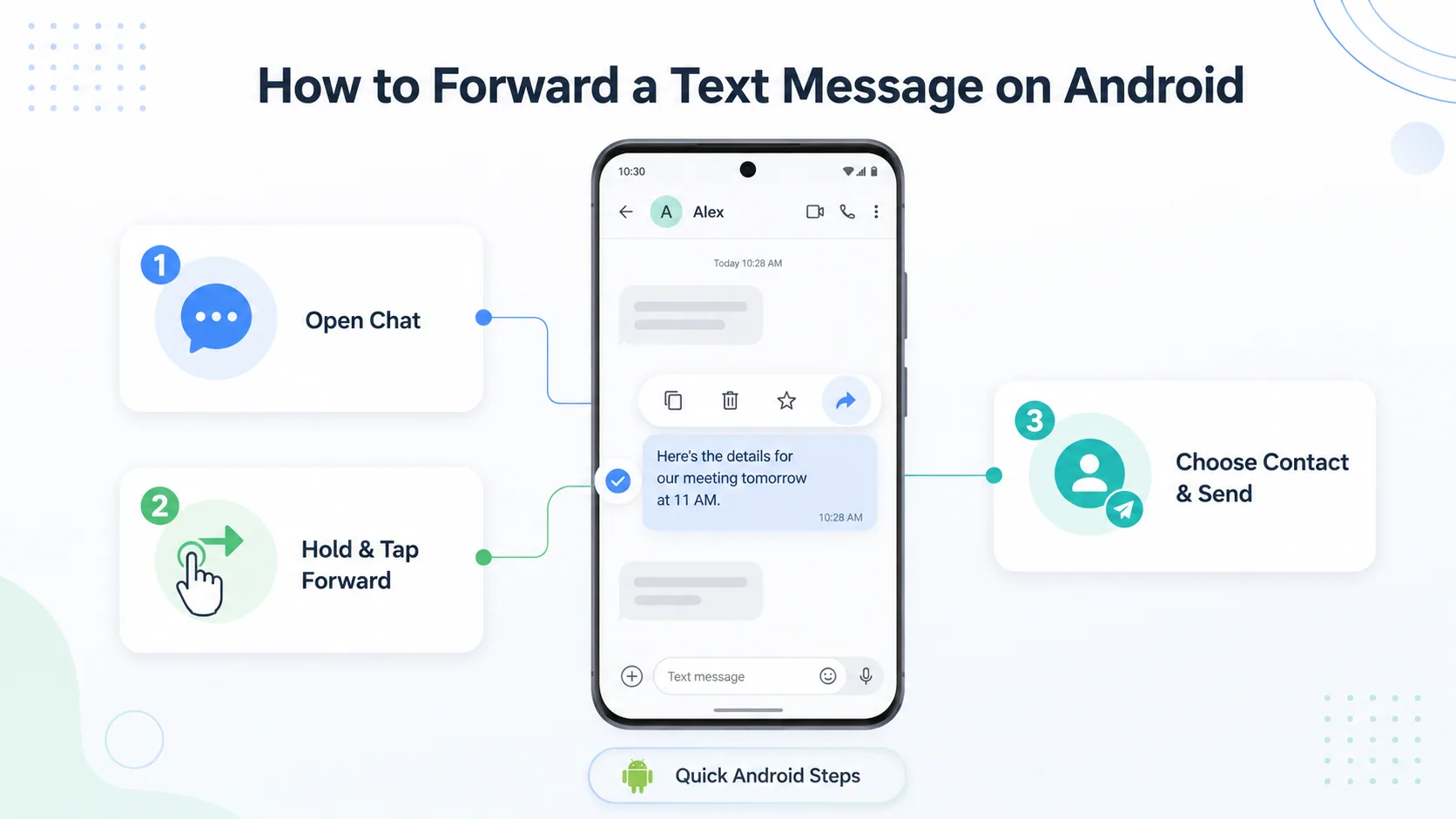
โทรศัพท์ Android แตกต่างกันไปตามยี่ห้อ แต่แอป Google Messages ครอบคลุมอุปกรณ์สมัยใหม่ส่วนใหญ่
ขั้นตอนที่ 1: เปิดข้อความและค้นหาข้อความ
เปิดแอปส่งข้อความของคุณและเปิดการสนทนา ค้นหาฟองข้อความที่คุณต้องการส่งต่อไป
ขั้นตอนที่ 2: แตะค้างไว้ จากนั้นเลือกไปข้างหน้า
กดฟองค้างไว้ แถบเครื่องมือปรากฏที่ด้านบน แตะเมนูสามจุด (หรือไอคอนแชร์) แล้วเลือกส่งต่อ
ขั้นตอนที่ 3: เลือกผู้ติดต่อและส่ง
เลือกผู้รับจากรายการของคุณหรือพิมพ์หมายเลขใหม่ แตะส่ง และข้อความจะคงไว้เป็นข้อความใหม่
Samsung Messages ทำงานเกือบจะเหมือนกัน – ตัวเลือกส่งต่อจะอยู่ใต้เมนูกดแบบยาวเดียวกัน หากผู้ให้บริการของคุณรองรับ RCS สื่อจะคงความคมชัดแทนที่จะถูกบีบอัด
ส่งต่อข้อความจากสายธุรกิจ? หมายเลขเสมือนจาก MCM ช่วยให้การสนทนาเรื่องงานแยกจากโทรศัพท์ส่วนตัวของคุณ ดูคำแนะนำเกี่ยวกับหมายเลขโทรศัพท์เสมือนเพื่อตั้งค่าภายในไม่กี่นาที
วิธีส่งต่อข้อความไปยังที่อยู่อีเมล
บางครั้งโทรศัพท์อาจไม่ใช่ปลายทางที่ถูกต้อง อีเมลจะดีกว่าสำหรับใบเสร็จรับเงินและบันทึก
บน iPhone และ Android ให้เริ่มการส่งต่อตามปกติ แต่ในช่องถึง ให้พิมพ์ที่อยู่อีเมลแทนหมายเลขโทรศัพท์ ข้อความจะเข้าสู่กล่องจดหมายนั้นเป็น MMS
นี่เป็นวิธีที่ง่ายที่สุดในการจัดเก็บข้อความสำคัญหรือการวนซ้ำของบุคคลที่ตรวจสอบอีเมลเท่านั้น ไม่ต้องใช้แอปเพิ่มเติม
การส่งต่อข้อความอัตโนมัติ

การส่งต่อด้วยตนเองใช้ได้กับข้อความเป็นครั้งคราว หากคุณต้องการให้ทุกข้อความถูกส่งไปที่ไหนสักแห่ง ให้ทำให้เป็นอัตโนมัติ
การส่งต่อข้อความในตัวของ Apple
คุณสมบัตินี้จะซิงค์ SMS ของ iPhone กับ iPad และ Mac ไม่ใช่กับอุปกรณ์ของบุคคลอื่น เปิดการตั้งค่า > แอป > ข้อความ > การส่งต่อข้อความ และสลับอุปกรณ์ที่คุณต้องการ
เหมาะอย่างยิ่งสำหรับการอ่านและตอบข้อความบนแล็ปท็อป ไม่ใช่เครื่องมือสำหรับการส่งต่อไปยังบุคคลที่สาม
การส่งต่อไปยังโทรศัพท์เครื่องอื่นหรือทีม
Android ไม่มีการส่งต่ออัตโนมัติแบบเนทีฟ ดังนั้นนี่คือจุดที่แพลตฟอร์มการรับส่งข้อความทางธุรกิจได้รับการปรับปรุงให้ดีขึ้น หมายเลขธุรกิจที่ใช้ร่วมกันช่วยให้ทั้งทีมสามารถดูและตอบกลับข้อความที่เข้ามาจากกล่องจดหมายเดียว
นั่นเป็นสิ่งสำคัญสำหรับการสนับสนุนและการขาย ไม่มีข้อความใดที่ยังไม่ได้อ่านบนโทรศัพท์ของบุคคลใดบุคคลหนึ่ง เครื่องมือส่งข้อความของ MCM จัดการเรื่องนี้ได้โดยใช้หมายเลขที่ใช้ร่วมกันและกฎการกำหนดเส้นทาง
ข้อผิดพลาดทั่วไปที่ควรหลีกเลี่ยง
ข้อผิดพลาดเล็กๆ น้อยๆ เล็กๆ น้อยๆ อาจทำให้ผู้คนสับสนเมื่อส่งต่อข้อความ
ส่งต่อทั้งกระทู้โดยไม่ได้ตั้งใจ เลือกเฉพาะฟองอากาศที่คุณต้องการ — มุมมอง "เพิ่มเติม" ช่วยให้ง่ายต่อการเลือกมากเกินไป
สมมติว่าผู้ส่งดั้งเดิมถูกซ่อนอยู่ ข้อความที่ส่งต่อแสดงว่ามาจากคุณ แต่เนื้อหาอาจยังเปิดเผยว่าใครเป็นผู้เขียน ตรวจสอบก่อนที่จะส่งข้อมูลที่ละเอียดอ่อน
การส่งสื่อผ่านการเชื่อมต่อ SMS เท่านั้น หากปิด RCS หรือ MMS รูปภาพขนาดใหญ่อาจล้มเหลวหรือเบลอ ยืนยันว่าผู้รับสามารถรับสื่อได้
จะทำอย่างไรต่อไป
การส่งต่อข้อความหนึ่งเป็นการแตะสี่ครั้ง การส่งต่อข้อความในวงกว้าง สำหรับฝ่ายสนับสนุน ทีมขาย และธุรกิจเสริม จำเป็นต้องมีระบบจริง ไม่ใช่โทรศัพท์ที่ส่งผ่านทั่วสำนักงาน
หากคุณจัดการข้อความของลูกค้า ให้เริ่มด้วยการแยกการส่งข้อความส่วนตัวและข้อความธุรกิจออกเป็นหมายเลขต่างๆ ช่วยให้การส่งต่อ การเก็บถาวร และการส่งต่อของทีมง่ายขึ้นมาก
ต้องการหมายเลขธุรกิจที่รองรับกล่องจดหมายที่ใช้ร่วมกันและการกำหนดเส้นทางข้อความหรือไม่ เริ่มทดลองใช้ MCM ฟรีและตั้งค่าภายในห้านาที
พร้อมเมื่อคุณพร้อม
พร้อมที่จะฟังเสียงท้องถิ่นทุกที่ที่คุณขายแล้วหรือยัง?
MCM เปิดใช้งานหมายเลขธุรกิจภายในไม่กี่นาที ด้วยการกำหนดเส้นทางการโทร การวิเคราะห์ และการผสานรวมที่พร้อมใช้งาน CRM เริ่มทดลองใช้ฟรี — ไม่ต้องใช้การ์ดในการค้นหาสินค้าคงคลัง
คำถามที่พบบ่อย
ฉันจะส่งต่อข้อความบน iPhone ได้อย่างไร
เปิดข้อความ กดฟองข้อความค้างไว้ แตะเพิ่มเติม... เลือกข้อความที่คุณต้องการ แตะลูกศรที่มุมขวาล่าง จากนั้นป้อนผู้รับและส่ง
ฉันสามารถส่งต่อข้อความบน Android ได้หรือไม่
ใช่. กดฟองข้อความค้างไว้ แตะเมนูหรือไอคอนแชร์ เลือกส่งต่อ เลือกผู้ติดต่อ และส่ง ขั้นตอนเกือบจะเหมือนกันใน Google Messages และ Samsung Messages
ผู้ส่งเดิมสามารถเห็นว่าฉันส่งต่อข้อความของพวกเขาหรือไม่
ไม่ การส่งต่อจะสร้างข้อความใหม่จากหมายเลขของคุณ ผู้ส่งไม่ได้รับการแจ้งเตือน แต่โปรดระวัง เนื่องจากเนื้อหาอาจระบุตัวตนได้
ฉันจะส่งต่อข้อความไปยังอีเมลของฉันได้อย่างไร?
เริ่มการส่งต่อแบบปกติ จากนั้นพิมพ์ที่อยู่อีเมลในช่องถึงแทนหมายเลขโทรศัพท์ มันมาถึงกล่องจดหมายในรูปแบบ MMS
การส่งต่อข้อความของ Apple ส่งข้อความถึงผู้อื่นหรือไม่
ไม่ การตั้งค่านั้นจะซิงค์เฉพาะข้อความของคุณบนอุปกรณ์ Apple ของคุณ เช่น iPad หรือ Mac หากต้องการกำหนดเส้นทางข้อความไปยังบุคคลอื่น ให้ใช้การส่งต่อด้วยตนเองหรือแพลตฟอร์มการรับส่งข้อความทางธุรกิจ
ฉันจะส่งต่อข้อความสำหรับธุรกิจของฉันโดยอัตโนมัติได้อย่างไร
ใช้บริการส่งข้อความทางธุรกิจด้วยหมายเลขที่ใช้ร่วมกัน ข้อความที่เข้ามาจะอยู่ในกล่องจดหมายเดียวที่ทั้งทีมสามารถดูและตอบได้ ดังนั้นจึงไม่มีอะไรขึ้นอยู่กับโทรศัพท์เครื่องเดียว
เหตุใดรูปภาพหรือวิดีโอที่ส่งต่อของฉันจึงไม่ส่ง
สื่อต้องเปิดใช้งาน MMS หรือ RCS หากข้อความค้างอยู่ใน SMS ไฟล์ขนาดใหญ่อาจล้มเหลวหรือบีบอัด เปิด RCS ในการตั้งค่าการรับส่งข้อความหรือตรวจสอบการสนับสนุนของผู้ให้บริการของคุณ


